

NVIDIA
NVIDIA聚合閱讀,主要提供NVIDIA最新訊息。您可以第一時間了解NVIDIA最新動態,包括最新NVIDIA資訊、NVIDIA圖片、NVIDIA視頻等等。快來“零玖百科網(W09.Net)”關註“NVIDIA”吧。
27篇文章

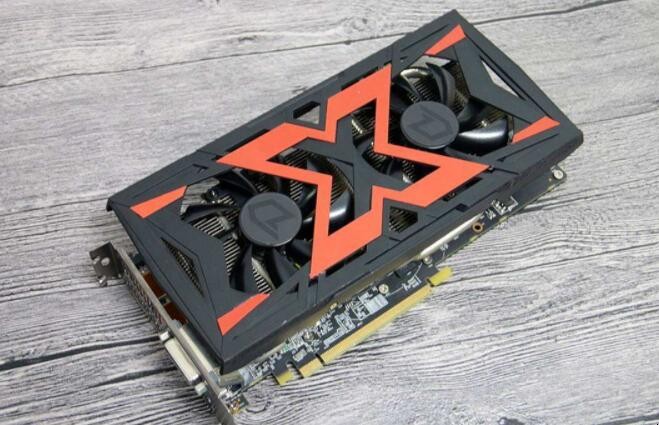
n卡和a卡的區別是什麼
1、生產廠傢不同:N卡指的是NVIDIA公司開發的顯卡產品,而A卡指的是AMD公司開發的顯卡產品。2、架構不同:N卡控制單元在晶體管的消耗上占瞭相當大的比例,在相... [详细]
2022-02-10
顯卡a卡和n卡的區別是什麼
1、生產廠傢不同:A卡指的是AMD公司開發的顯卡產品,而N卡指的是NVIDIA公司開發的顯卡產品。2、架構不同:A卡采用瞭通用的1D流處理器作為執行單元,但采用的是... [详细]
2022-02-10

用騰訊手遊助手玩和平精英卡怎麼辦
1、在電腦桌面右鍵單擊鼠標,選擇nvidia控制面板。12、進入管理面板,點擊左側的管理3D設置。23、點擊手續按圖形處理器後面的箭頭,默認是自動選擇。34、圖... [详细]
2022-02-07
nvidia控制面板在哪
1、打開控制面板。2、在打開的窗口右上角的“查看方式”選擇大圖標。然後就可以找到“NVIDIA控制面板”。3、打開“NVIDIA控制面板”後在窗口的左上方... [详细]
2022-02-07
電腦藍屏0x000000b4怎麼解決
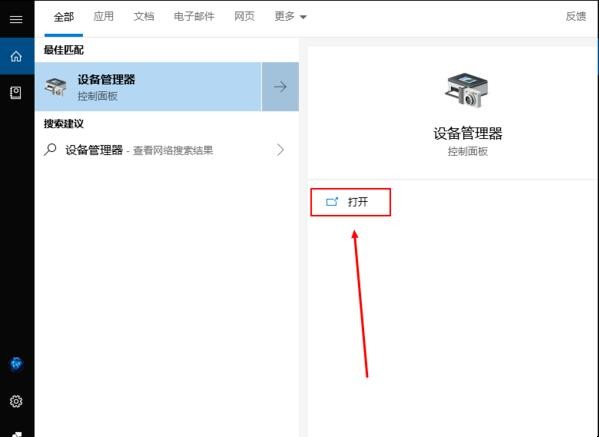
2、稍等片刻系統將打開設備管理器。3、展開顯示適配器,右鍵NVIDIA開頭的項,選擇更新驅動程序,進入下一步。4、最後單擊自動搜索更新的驅動程序軟件即可。... [详细]
2022-02-07
如何查看電腦顯卡參數
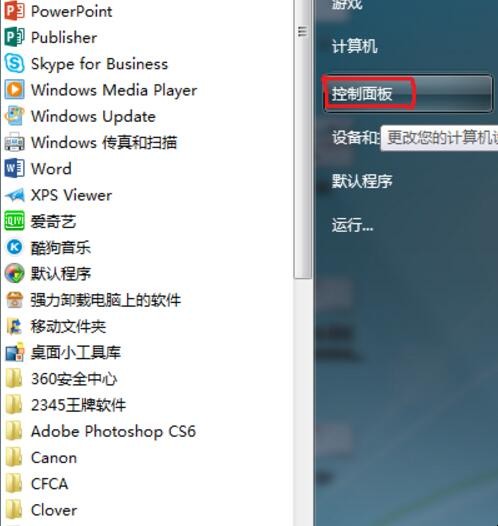
2、這時我們會看到控制面板的界面,在界面上找到“NVIDIA控制面板”,點擊進入該選項。如何查看電腦顯卡參數3、出現NVIDIA控制面板的界面,在這個界面的最下... [详细]
2022-02-07
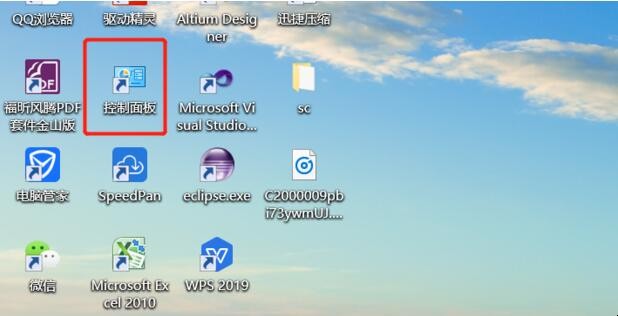
怎樣進入顯卡驅動控制面板
2、然後將其查看方式選擇為“大圖標”。控制面板3、然後點擊NVIDIA控制面板。控制面板4、最後就完成瞭。控制面板其實進入顯卡驅動控制面板的方法是非... [详细]
2022-02-06
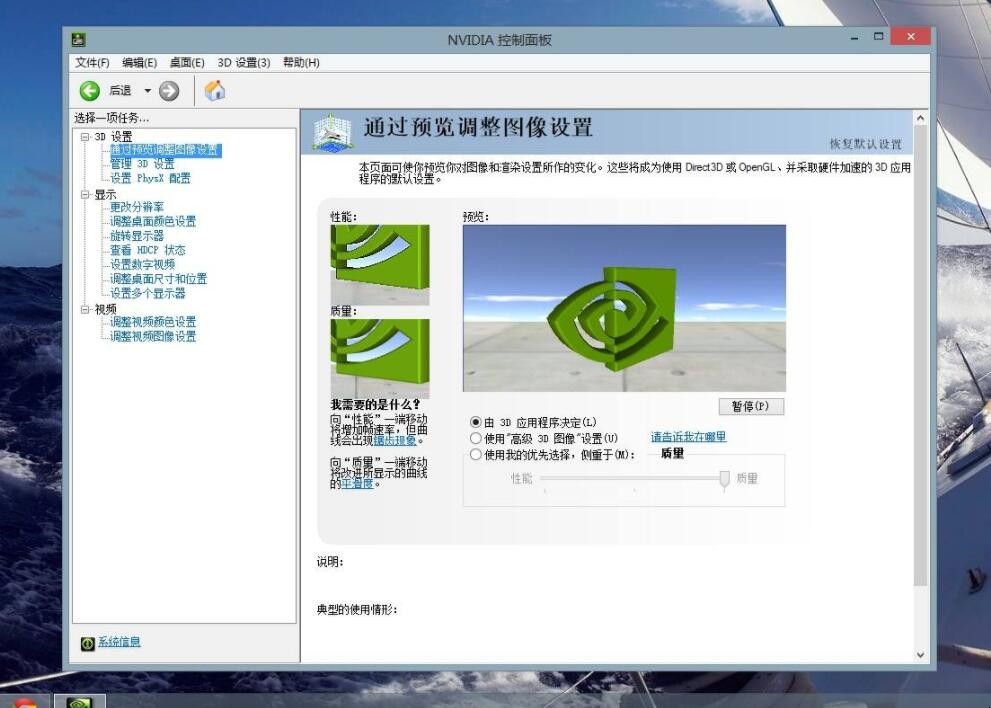
nvidia怎麼設置
1、首先我們在桌面上點擊鼠標右鍵,然後選擇NVIDIA控制面板。2、對喜歡玩遊戲的來說,顯卡的設置性能肯定是要高好瞭,所以在性能設置方面,一般選擇最高,如果不... [详细]
2022-02-06

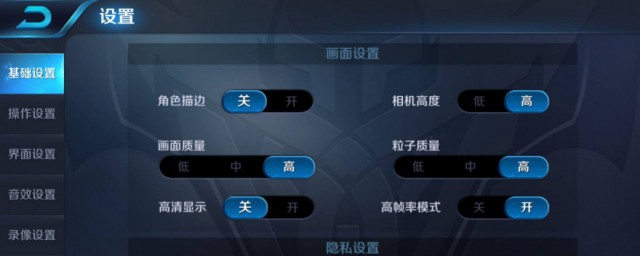
電腦玩王者卡頓怎麼解決 這樣做不會錯
1、首先,我們打開電腦,在電腦桌面的右下角處找到“後臺運行隱藏圖標”按鈕,點擊打開電腦隱藏圖標頁面。2、接著,我們在電腦後臺運行圖標頁面找到“NVIDIA控... [详细]
2021-11-08
如何提高顯卡性能 提高顯卡性能的方法
1、首先打開控制面板,控制面板在開始菜單打開,單擊“系統安全”。2、在左邊菜單欄單擊“硬件和聲音”。3、在硬件和聲音找到“NVIDIA控制面板”單擊打開... [详细]
2021-11-08

雙顯卡怎麼切換 如何切換顯卡
1、在Windows10桌面,依次點擊“開始/Windows系統/控制面板”菜單項。2、在打開的控制面板窗口中,點擊Nvidia控制面板圖標。3、接著在打開的Nvidia控制面... [详细]
2021-11-07

電腦顯卡在哪看 怎麼查看電腦的顯卡
1、找到顯卡控制面板打開,具體位置在控制面板裡可以看到,也可以右鍵直接點擊顯卡的控制面板“NVIDIA控制面板”。2、然後找到左下角的“系統信息”點擊進... [详细]
2021-11-06

cf怎麼調煙霧頭 具體怎麼操作
1、點擊開始—控制面板,然後就是要找到剛剛說的NVIDIA控制面板。點擊打開,然後在選擇調整視頻和顏色設置。2、然後在點擊應用保存。退回到桌面。右鍵點擊... [详细]
2021-11-06
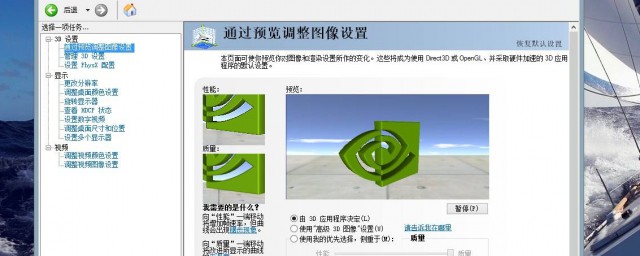
沒有nvidia控制面板怎麼辦 這種方法十分有效
1、可以嘗試將Nvidia驅動卸載,然後從官方網站中下載最新驅動嘗試,下載安裝後重新啟動電腦,如果還無法正常打開繼續向下看;2、查看相關服務是否正確啟動,查... [详细]
2021-11-05

臺式電腦怎麼改亮度 臺式機顯示器怎麼調亮度
1、首先點擊打開我們左下角的菜單,找到控制面板,單擊打開控制面板。2、單擊打開控制面板之後,選擇NVIDIA控制面板,單擊打開NVIDIA控制面板。3、單擊打開NVI... [详细]
2021-11-05

電腦調整亮度的方法 電腦亮度怎麼調
1、點擊電腦左下角的“開始菜單”,點擊“控制面板”。2、在控制面板中,點擊選擇【硬件和聲音】,進入【硬件和聲音】的設答置界面。3、在【硬件和聲音】的... [详细]
2021-11-04
筆記本電腦打遊戲畫質差怎麼解決 方法告訴你
1、第一步,將電腦的獨顯打開。電腦的配置高低顯卡占很大的比重,因為顯卡是一個遊戲能否運行的直接原因。每臺電腦調節顯卡的方法不同,根據各人的電腦進行... [详细]
2021-11-04
最新知識
隨機推薦
-

桑葚的功效與作用吃法 有關桑葚的優點和吃法介紹
2022-02-09 01:05:00
-

如何選擇傢用凈水器 傢用凈水器的選擇方法
2021-11-07 13:25:00
-

李光潔個人簡介 李光潔介紹
2021-11-06 00:13:00
-

合傢歡 合傢歡
1989-01-21 00:00:00
-

哪種花四季都開又好養
2022-02-07 18:22:00